
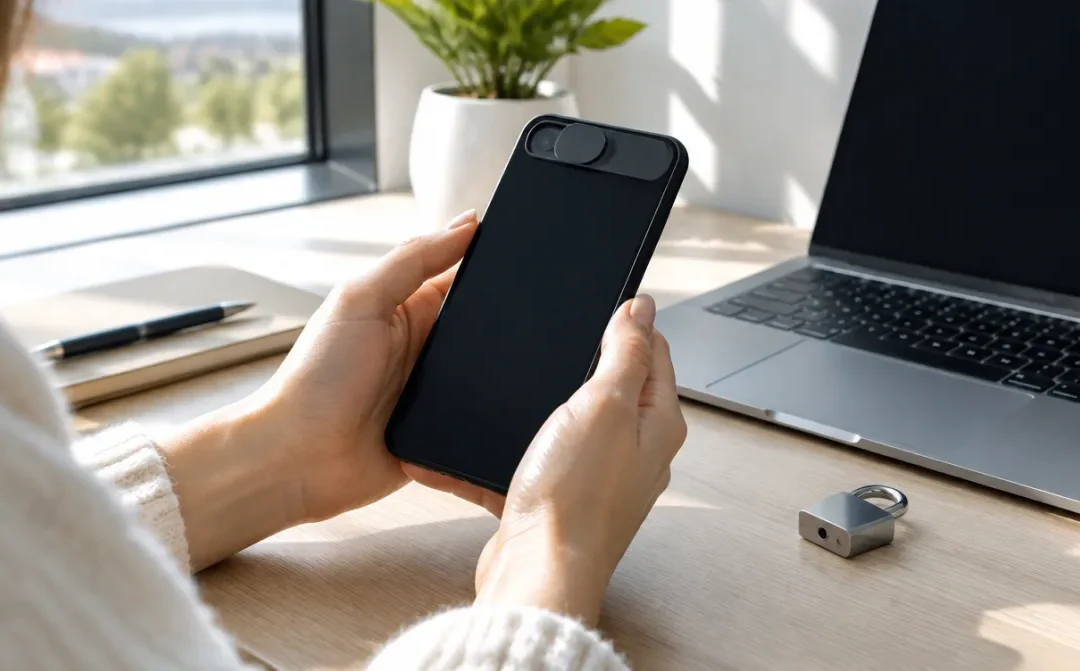
Dein Smartphone weiß, wo du wohnst, wann du schläfst, mit wem du schreibst und wofür du Geld ausgibst. Viele Apps wollen an diese Daten ran, oft für Werbung. Du musst dein Handy nicht gleich in den Flugmodus schicken, um das einzuschränken. iPhone und Android bringen eine Reihe von Einstellungen mit, die in wenigen Minuten erledigt sind und viel bewirken.
Hier gehen wir die wichtigsten Punkte der Reihe nach durch, jeweils mit dem Weg für iPhone und Android.
1. App-Berechtigungen prüfen
Jede App muss dich fragen, bevor sie auf Standort, Kamera, Mikrofon, Kontakte oder Fotos zugreift. Viele Berechtigungen hast du aber vielleicht vor Jahren einmal erteilt und vergessen.
- iPhone: Einstellungen > Datenschutz & Sicherheit. Dort findest du jede Kategorie einzeln, zum Beispiel „Ortungsdienste“, „Kontakte“, „Fotos“, „Mikrofon“ und „Kamera“, mit allen Apps, die Zugriff haben.
- Android: Einstellungen > Sicherheit & Datenschutz > Datenschutz > Berechtigungsmanager. Das Privatsphäre-Dashboard zeigt zusätzlich, welche App in den letzten 24 Stunden oder sieben Tagen auf welche Daten zugegriffen hat.
Frag dich bei jeder App: Braucht die Taschenlampe wirklich meine Kontakte? Braucht das Spiel mein Mikrofon? Entziehe alles, was nicht zur Funktion der App passt.
Ein Tipp für Fotos: Beide Systeme erlauben den Zugriff auf ausgewählte Fotos statt auf die ganze Mediathek. Für Messenger und soziale Netzwerke reicht das meist.
2. Standort nur, wenn nötig und ungefähr
Der Standort ist die sensibelste Information auf dem Handy. Aus Bewegungsdaten lassen sich Wohnort, Arbeitsplatz, Arztbesuche und Gewohnheiten ablesen.
- Stelle Apps auf „Beim Verwenden der App“ statt „Immer“.
- Schalte den genauen Standort für Apps ab, die ihn nicht brauchen, etwa Wetter- oder Shopping-Apps. Beim iPhone heißt der Schalter „Genauer Standort“, bei Android wählst du „Ungefähr“.
- iPhone: Unter Ortungsdienste > Systemdienste kannst du „Wichtige Orte“ einsehen und löschen sowie ortsbasierte Werbung von Apple abschalten.
- Android: In Google Maps legst du unter Profilbild > Deine Zeitachse fest, ob und wie lange Standortverläufe gespeichert werden. Die Zeitachse liegt inzwischen auf dem Gerät statt in der Cloud, lässt sich aber auch automatisch nach drei Monaten löschen.
3. Tracking und Werbung einschränken
iPhone
- Einstellungen > Datenschutz & Sicherheit > Tracking: Schalte „Apps erlauben, Tracking anzufordern“ aus. Dann wird jede Tracking-Anfrage automatisch abgelehnt.
- Einstellungen > Datenschutz & Sicherheit > Apple-Werbung: „Personalisierte Werbung“ ausschalten.
- Einstellungen > Datenschutz & Sicherheit > Analyse & Verbesserungen: Das Teilen von Diagnosedaten mit Apple und App-Entwicklern abschalten.
Android
- Einstellungen > Sicherheit & Datenschutz > Datenschutz > Anzeigen > Werbe-ID löschen: Danach bekommen Apps statt einer eindeutigen Kennung nur Nullen.
- Im Google-Konto unter myadcenter.google.com kannst du personalisierte Werbung ausschalten.
- Unter myactivity.google.com legst du fest, dass Web- und App-Aktivitäten nach drei, 18 oder 36 Monaten automatisch gelöscht werden.
4. Den Sperrbildschirm absichern
Was auf dem Sperrbildschirm steht, sieht jeder, der dein Handy in die Hand nimmt.
- Nutze einen mindestens sechsstelligen Code oder ein alphanumerisches Passwort, dazu Face ID oder Fingerabdruck.
- Blende Nachrichteninhalte auf dem Sperrbildschirm aus. iPhone: Einstellungen > Mitteilungen > Vorschauen zeigen > Wenn entsperrt. Android: Einstellungen > Benachrichtigungen > Benachrichtigungen auf dem Sperrbildschirm > Vertrauliche Inhalte ausblenden.
- Deaktiviere beim iPhone unter Face ID & Code > Im Sperrzustand Zugriff erlauben Funktionen wie Kontrollzentrum oder „Mit Nachricht antworten“, wenn dir das wichtig ist.
Wie du ein verlorenes Handy aus der Ferne sperrst, erklären wir in unserem Ratgeber Handy verloren: So ortest und sperrst du dein Smartphone. Die Grundlage dafür ist eine gute Displaysperre.
5. Sicherheitsprüfung und Datenschutz-Check nutzen
- iPhone – Sicherheitsprüfung: Unter Einstellungen > Datenschutz & Sicherheit > Sicherheitsprüfung siehst du, mit wem du Standort, Fotos oder Kalender teilst, und kannst Freigaben mit einem Tipp beenden. Das ist besonders wichtig nach einer Trennung oder wenn andere Zugriff auf dein Gerät hatten.
- iPhone – App-Datenschutzbericht: Unter Datenschutz & Sicherheit > App-Datenschutzbericht siehst du, welche App wann auf Daten und Sensoren zugegriffen und welche Domains sie kontaktiert hat.
- Android – Sicherheits- und Datenschutz-Check: Unter Einstellungen > Sicherheit & Datenschutz zeigt das System Empfehlungen, etwa ungenutzte Berechtigungen oder fehlende Updates.
- Android – ungenutzte Apps: Die Funktion „App-Aktivität pausieren, wenn nicht verwendet“ entzieht Apps, die du monatelang nicht geöffnet hast, automatisch die Berechtigungen.
6. Kamera, Mikrofon und Zwischenablage im Blick
Beide Systeme zeigen an, wenn Kamera oder Mikrofon aktiv sind: das iPhone mit einem grünen beziehungsweise orangefarbenen Punkt in der Statusleiste, Android mit einem grünen Symbol oben rechts. Siehst du den Punkt, ohne dass du gerade filmst oder telefonierst, prüfe, welche App gerade zugreift.
Android bietet in den Schnelleinstellungen außerdem Schalter, mit denen du Kamera- und Mikrofonzugriff systemweit sperrst. Beim Zugriff auf die Zwischenablage erscheint auf beiden Systemen ein Hinweis. Fragt eine App ständig danach, ist Vorsicht angebracht.
7. Funkverbindungen und Netzwerke
- WLAN: Schalte „Automatisch verbinden“ für öffentliche Hotspots ab. Beim iPhone sorgt die private WLAN-Adresse dafür, dass Netzbetreiber dich nicht über deine Geräteadresse wiedererkennen. Android nutzt standardmäßig eine zufällige MAC-Adresse. Mehr zur Technik steht in unserem Artikel WLAN auf Handy und Smartphone.
- Bluetooth: Prüfe regelmäßig die Liste gekoppelter Geräte und entferne alte Einträge. Hintergründe zur Bluetooth-Technik haben wir hier zusammengefasst.
- Privates DNS unter Android: Unter Einstellungen > Netzwerk & Internet > Privates DNS kannst du einen verschlüsselten DNS-Anbieter eintragen. Manche Anbieter filtern dabei auch Werbe- und Tracking-Domains.
- iCloud Privat-Relay: Mit einem iCloud+-Abo verschleiert Safari deine IP-Adresse gegenüber Websites.
8. Messenger und Backups absichern
- Einstellungen > Konto > Zweistufige Verifizierung: Eine PIN verhindert, dass jemand dein Konto auf einem anderen Handy übernimmt, selbst wenn er an deine SMS kommt.
- Einstellungen > Datenschutz: Profilbild, Info und „Zuletzt online“ nur für deine Kontakte sichtbar machen. Unter „Gruppen“ legst du fest, dass dich nur Kontakte in Gruppen einladen dürfen.
- Einstellungen > Chats > Chat-Backup > Ende-zu-Ende-verschlüsseltes Backup: Dann kann weder Google noch Apple deine gesicherten Chats lesen. Merk dir das Passwort oder den Schlüssel gut.
Signal
Signal ist quelloffen, verschlüsselt standardmäßig alles und speichert kaum Metadaten, also Informationen darüber, wer wann mit wem schreibt. Für vertrauliche Gespräche ist es die datensparsamste Wahl.
iCloud-Backups
Mit dem Erweiterten Datenschutz für iCloud werden Backups, Fotos, Notizen und weitere Daten Ende-zu-Ende verschlüsselt. Selbst Apple hat dann keinen Zugriff. Du aktivierst ihn unter Einstellungen > [dein Name] > iCloud > Erweiterter Datenschutz. Vorher musst du einen Wiederherstellungskontakt oder einen Wiederherstellungsschlüssel einrichten, sonst sind die Daten bei vergessenem Passwort verloren.
Google-Backups
Android-Backups im Google-Konto werden mit deiner Displaysperre verschlüsselt. Welche Daten gesichert werden, siehst du unter Einstellungen > System > Sicherung beziehungsweise bei Samsung unter Konten und Sicherung.
9. Updates und Konten
Die beste Einstellung nützt wenig, wenn Sicherheitslücken offen bleiben. Aktiviere automatische Updates für System und Apps. Sichere dein Apple- oder Google-Konto mit Zwei-Faktor-Authentifizierung oder Passkeys, denn über das Konto hat ein Angreifer Zugriff auf Backups, Fotos und Passwörter. Installiere Apps nur aus dem App Store oder Google Play. Weitere Einstellungen rund um das System findest du in unseren Android-Tipps und Tricks und in unserem Überblick über Apple iOS.
Häufige Fragen
Hört mein Handy mich ab, um mir Werbung zu zeigen?
Dafür gibt es keine belastbaren Belege. Passgenaue Werbung entsteht in der Regel aus Standort, Suchverlauf, App-Nutzung und Daten von Werbenetzwerken. Genau diese Quellen schränkst du mit den genannten Einstellungen ein.
Ist das iPhone datenschutzfreundlicher als Android?
Beide Systeme bieten heute vergleichbare Schutzfunktionen. Entscheidender ist, welche Apps du installierst und welche Berechtigungen du ihnen gibst.
Hilft ein VPN für den Datenschutz?
Ein VPN verbirgt deine IP-Adresse und schützt in öffentlichen WLANs. Gegen Tracking innerhalb von Apps hilft es kaum, und du verlagerst dein Vertrauen auf den VPN-Anbieter.
Wie oft sollte ich die Einstellungen prüfen?
Nach jedem großen System-Update und etwa alle paar Monate. Neue Apps fragen oft neue Berechtigungen an.