
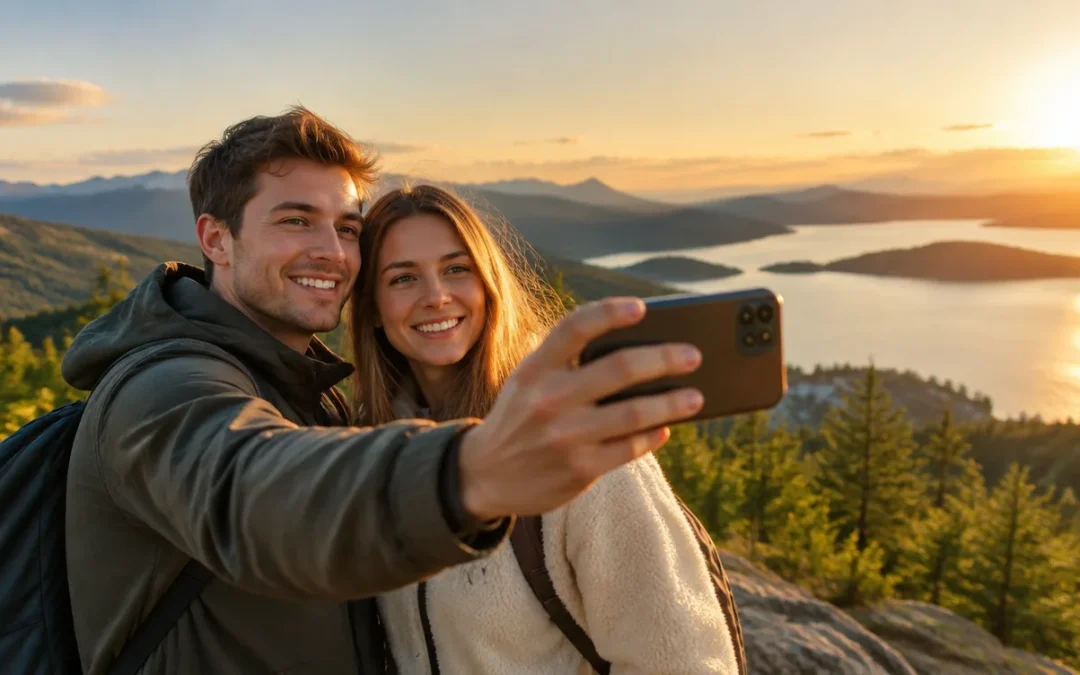
Ein gutes Handyfoto beginnt nicht mit einem neuen Smartphone, sondern mit drei Entscheidungen vor dem Auslösen: Wo fällt das Licht hin, worauf stellt die Kamera scharf und welche Linse passt zum Motiv? Mit sauberer Linse, einem 3×3-Raster und gezielter Belichtung vermeidest du viele Fehler, die sich später nicht mehr wegschneiden lassen. Die folgenden Schritte helfen bei Porträts, Landschaften, Nachtaufnahmen und schnellen Bewegungen.
Mit sauberer Linse und Raster wirkt das Bild sofort aufgeräumter
Wische vor dem Fotografieren kurz mit einem Mikrofasertuch, etwa einem Brillenputztuch, über die Kameralinse. Staub und Fett erzeugen störende Effekte, die ein Bearbeitungsprogramm nicht mehr zuverlässig korrigiert. Taschentücher sind dafür keine gute Wahl: Sie fusseln und hinterlassen Fasern auf dem Glas.
So setzt du das 3×3-Raster ein
- Aktiviere die Gitterlinien in den Kameraeinstellungen. Das geht bei iPhone und Android.
- Platziere ein Hauptmotiv nicht zwangsläufig in die Mitte, sondern auf eine Linie oder einen der vier Schnittpunkte.
- Richte den Horizont an einer horizontalen Linie aus. Liegt der Vordergrund im Fokus, gehört er eher auf die obere Linie; soll der Himmel wirken, auf die untere.
Das Raster teilt den Bildausschnitt in neun gleich große Rechtecke. Neben der Drittelregel hat es einen sehr praktischen Nutzen: Ein schiefer Horizont fällt auf einem Landschaftsfoto sofort auf, eine Rasterlinie macht ihn vor dem Auslösen kontrollierbar.
Weiches Licht und ein Tipp auf das Display ersetzen viele Korrekturen
Für Außenaufnahmen liefern die goldenen Stunden kurz nach Sonnenaufgang und vor Sonnenuntergang besonders schönes Licht. Um die Mittagszeit entstehen dagegen harte Schatten und Überbelichtung. Für ein Porträt stellst du die Person besser in den offenen Schatten eines Baums oder Gebäudes: Das Licht fällt dort diffuser und weicher auf das Gesicht.
Fokus und Helligkeit in drei Schritten festlegen
- Tippe auf dem Display genau auf den Bereich, der scharf sein soll. Die Kamera setzt dort Fokus und Belichtung.
- Reguliere danach die Helligkeit: Beim iPhone erscheint ein Sonnensymbol, bei Android meist ein Plus-Minus-Symbol.
- Ziehe das Symbol nach oben für ein helleres und nach unten für ein dunkleres Bild.
Bei mehreren Aufnahmen aus demselben Blickwinkel hältst du den Finger länger auf dem gewählten Bereich. Damit fixierst du Fokus und Belichtung über die AE/AF-Sperre, bis du die Sperre mit einem erneuten Tipp löst. Das verhindert, dass die Kamera bei jedem neuen Bild auf einen hellen oder dunklen Bereich springt.
Den LED-Blitz lässt du meist aus. Er erzeugt harte Schatten, unnatürliche Farben und bei Nacht schnell einen überbelichteten Vordergrund. Eine sinnvolle Ausnahme ist starkes Gegenlicht: Dann kann ein dezenter Blitz ein Gesicht aufhellen.
Beim Zoomen entscheidet die Linse, wie viele Details übrig bleiben
Optischer Zoom holt ein Motiv über die Brennweite näher heran. Digitalzoom vergrößert dagegen nur die vorhandenen Pixel; die Auflösung sinkt. Wenn dein Smartphone mehrere Kameras bietet, wechselst du deshalb lieber bewusst zwischen Weitwinkel, Ultraweitwinkel und Tele als den Zoomregler weit in den digitalen Bereich zu ziehen.
Was der 2×-Modus bei 48 Megapixeln leisten kann
Bei einem 48-Megapixel-Sensor kann ein 2×-Telemodus die mittleren 12 Megapixel des Sensors verwenden. Dadurch entsteht die Vergrößerung ohne Pixel-Interpolation. Für ein weiter entferntes Detail ist dieser Modus eine bessere Wahl als ein starker digitaler Zoom.
Bei hellem Himmel hilft HDR dem dunklen Vordergrund
Steht vor einem hellen Himmel ein dunkler Vordergrund, kann HDR helfen. Der Modus kombiniert mehrere Belichtungen zu einem gleichmäßiger belichteten Foto.
Porträt, Nacht und Bewegung brauchen jeweils einen anderen Modus
Der Porträtmodus hebt ein Motiv vom Hintergrund ab: Das Motiv bleibt scharf, während der Hintergrund künstlich unscharf erscheint. Viele Smartphones wenden den Effekt nicht nur bei Menschen, sondern auch bei Tieren und Gegenständen an. Auf dem iPhone lässt sich der Tiefenschärfe-Effekt nach der Aufnahme in der Fotos-App über Schärfentiefe und Porträtlicht anpassen.
Bei wenig Licht arbeitet der Nachtmodus statt des Blitzes
- Aktiviere bei wenig Licht den Nachtmodus. Er nimmt mehrere Bilder schnell hintereinander auf und rechnet sie zu einem helleren, rauschärmeren Bild zusammen.
- Lege das Handy auf eine feste Unterlage oder nutze ein Stativ.
- Halte das Gerät während der längeren Belichtung möglichst still.
Kleine Bewegungen können bei langen Belichtungszeiten verwackelte Bilder verursachen. Gegenüber dem eingebauten Blitz liefert der Nachtmodus meist das bessere Ergebnis, weil keine harten Schatten entstehen.
Für Sport wählst du später das schärfste Bild aus der Serie
Nutze bei Bewegung den Serienbildmodus, der mehrere Fotos in rascher Folge aufnimmt. Beim iPhone XS und neueren Modellen wischst du dafür den Auslöser nach links; langes Drücken startet dort ein Video. Bei vielen Android-Handys ziehst du den Auslöser zum Bildrand oder hältst ihn gedrückt, je nach Kamera-Einstellung. Die Aufnahmen landen als Stapel; daraus kannst du selbst das schärfste Bild auswählen.
Mit Bordmitteln bearbeitest du Belichtung vor Filtern
Bearbeite erst die Bildinformation und dann den Stil. In der iPhone-Fotos-App stehen dafür Belichtung, Brillanz, Glanzlichter, Filter und Zuschnitt bereit, auf neueren Modellen auch das Bereinigen-Werkzeug. Google Fotos bietet auf Android und iOS Filter, Zuschnitt, Drehen und automatische Optimierung; Änderungen werden mit dem Google-Konto synchronisiert.
Diese Reihenfolge hält die Bearbeitung nachvollziehbar
- Prüfe zuerst die Belichtung und anschließend Brillanz oder Glanzlichter.
- Richte danach das Bild aus und schneide störende Ränder weg.
- Setze Filter erst zum Schluss ein, wenn Belichtung und Bildausschnitt stimmen.
Für gezieltere Eingriffe gibt es Snapseed kostenlos für iOS und Android. Die App bietet Kurvenanpassung, selektive Bearbeitung und einen Autokorrektur-Button. Wer auf Android beim Aufnehmen ISO, Belichtungszeit und Fokus manuell steuern möchte, findet diese Einstellungen in Open Camera.
Mehr Megapixel und ProRAW lohnen sich nur im passenden Moment
Pixel Binning fasst benachbarte Pixel, etwa in einem 2×2-Muster, zu einem Superpixel zusammen. Aus einer 48-Megapixel-Aufnahme entstehen dabei 12 Megapixel. Die Auflösung sinkt, die Lichtempfindlichkeit steigt. Bei wenig Licht ist das sinnvoll; bei ausreichend Licht kann die volle Auflösung mehr Detailtreue liefern.
ProRAW gibt Spielraum, verbraucht aber deutlich mehr Speicher
Apple ProRAW kombiniert Rohdaten mit der iPhone-Bildverarbeitung wie Smart HDR, Deep Fusion und Nachtmodus. Es ist ab iPhone 12 Pro mit iOS 14.3 verfügbar und bietet mehr Spielraum bei Belichtung, Farbe und Weißabgleich. Eine 12-Megapixel-ProRAW-Aufnahme belegt rund 25 MB, eine 48-Megapixel-Aufnahme rund 75 MB; ProRAW-Dateien sind damit zehn- bis zwölfmal größer als HEIF- oder JPEG-Dateien.
Nutze ProRAW nur, wenn du die zusätzlichen Reserven in der Bearbeitung wirklich brauchst. Für Porträtmodus, Live Photos und Video steht es nicht zur Verfügung. Für ein schnelles Alltagsfoto sind kleinere HEIF- oder JPEG-Dateien oft die praktischere Wahl.
Häufige Fragen
Warum sind meine Handyfotos trotz guter Kamera unscharf?
Prüfe zuerst die Linse und wische sie mit einem Mikrofasertuch ab. Tippe dann auf das gewünschte Motiv, damit Fokus und Belichtung dort gesetzt werden.
Wann sollte ich den Nachtmodus nutzen?
Bei wenig Licht ist der Nachtmodus meist besser als der Blitz. Lege das Handy auf eine feste Unterlage oder ein Stativ, weil längere Belichtungszeiten Verwacklungen begünstigen.
Ist der digitale Zoom immer schlechter?
Digitalzoom vergrößert vorhandene Pixel und senkt die Auflösung. Wechsle, wenn vorhanden, auf Tele statt weit digital hineinzuzoomen.
Warum speichert ein 48-Megapixel-Handy oft nur 12 Megapixel?
Durch Pixel Binning werden mehrere Pixel zu einem Superpixel zusammengefasst. Das steigert die Lichtempfindlichkeit und erzeugt aus 48 Megapixeln eine 12-Megapixel-Aufnahme.